Como enviar e-mails de fluxos de trabalho para não participantes da reunião
Atualizado 20 de março de 2026·2 min de leitura
- Disponível para:
- Todos os usuários
- Planos:
- Professional, Standard, Teams, and Enterprise
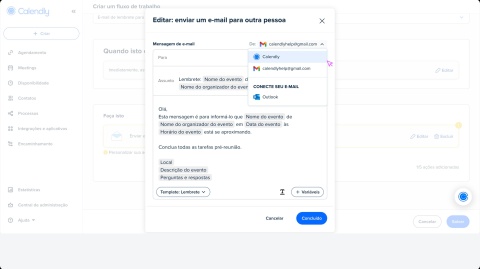

Saiba como configurar fluxos de trabalho para enviar automaticamente e-mails com detalhes da reunião para destinatários que não sejam o organizador ou convidado. Esses e-mails mantêm seus colegas de equipe e partes interessadas externas atualizados sobre o status da reunião, para que eles saibam quando agir e apoiar suas reuniões.
Por exemplo, você pode:
- Prepare materiais de reunião: lembre seus colegas de equipe de criar uma pauta ou apresentação de reunião
- Faça ajustes de cancelamento: solicite ao seu assistente executivo para reagendar ou preencher o horário.
- Ajudar com acompanhamentos: notifique um contratado que a reunião terminou para que ele comece a trabalhar nas listas de tarefas.
Antes de começar
- Você pode enviar e-mails de fluxos de trabalho para qualquer endereço de e-mail, mesmo que o destinatário não faça parte da sua organização do Calendly ou não esteja participando da reunião.
- Você pode incluir até 10 destinatários por e-mail de fluxo de trabalho.
- Cada fluxo de trabalho pode incluir apenas uma ação Enviar e-mail para outra pessoa, e cada tipo de evento pode ter até três desses fluxos de trabalho.
Crie o fluxo de trabalho
- Vá para a página Fluxos de Trabalho.
- Selecione + Novo Fluxo de Trabalho.
- Se este for o seu primeiro fluxo de trabalho, pule para a etapa 3.
- Localize e selecione o modelo de Enviar e-mail para outra pessoa que melhor atenda às suas necessidades.


Lembrete por e-mail para outra pessoa
Acompanhamento por e-mail para outra pessoa
Notificação de cancelamento por e-mail para outra pessoa
- Siga as instruções para personalizar seu fluxo de trabalho. Para obter instruções detalhadas, confira este artigo.
Cancelar assinatura de e-mails de fluxo de trabalho
Os destinatários podem optar por não receber e-mails futuros clicando em Cancelar assinatura nessas notificações na parte inferior do e-mail.

Este artigo foi útil?
Deixe-nos saber para que possamos melhorar nosso conteúdo.